 outsie
少动手
少久坐
到点停下来,真的歇一会儿。
00:20
放松肩膀,把视线移开。
网页演示,不会锁屏
“再改一个。”
你也说过,对吧。
该歇就歇,放心离开。
定时休息
“马上”到此为止。
休息时间一到,Outsie 就会遮住所有显示器,让你停下来歇一会儿。每次可以推迟一次,再提醒时就得把这次休息完成。
human.pause()这次,先把休息安排上。抬头,看看远处。
护眼小知识 · 看远处,让对焦歇一会每近距离用眼约 20 分钟,看向约 6 米外至少 20 秒。
00:20这 20 秒,留给自己。开会时不打扰:Zoom、Teams、飞书、腾讯会议通话中,到点的休息等会议结束再来,会议时间单独记录。也可开启闲置锁屏:系统键鼠闲置 30 秒自动锁屏。
AI 没有肩颈。
你有,别僵着。
8
个离线 3D 拉伸动作
每 30 秒换一个动作,从肩颈到上背,再到手腕和身体两侧。
无需联网 · 动作要领 · 跟练进度
- 下巴微收
- 颈部侧向拉伸
- 肩部向后环绕
- 上斜方肌拉伸
- 胸肩打开
- 上背旋转
- 手腕与前臂拉伸
- 站立侧弯
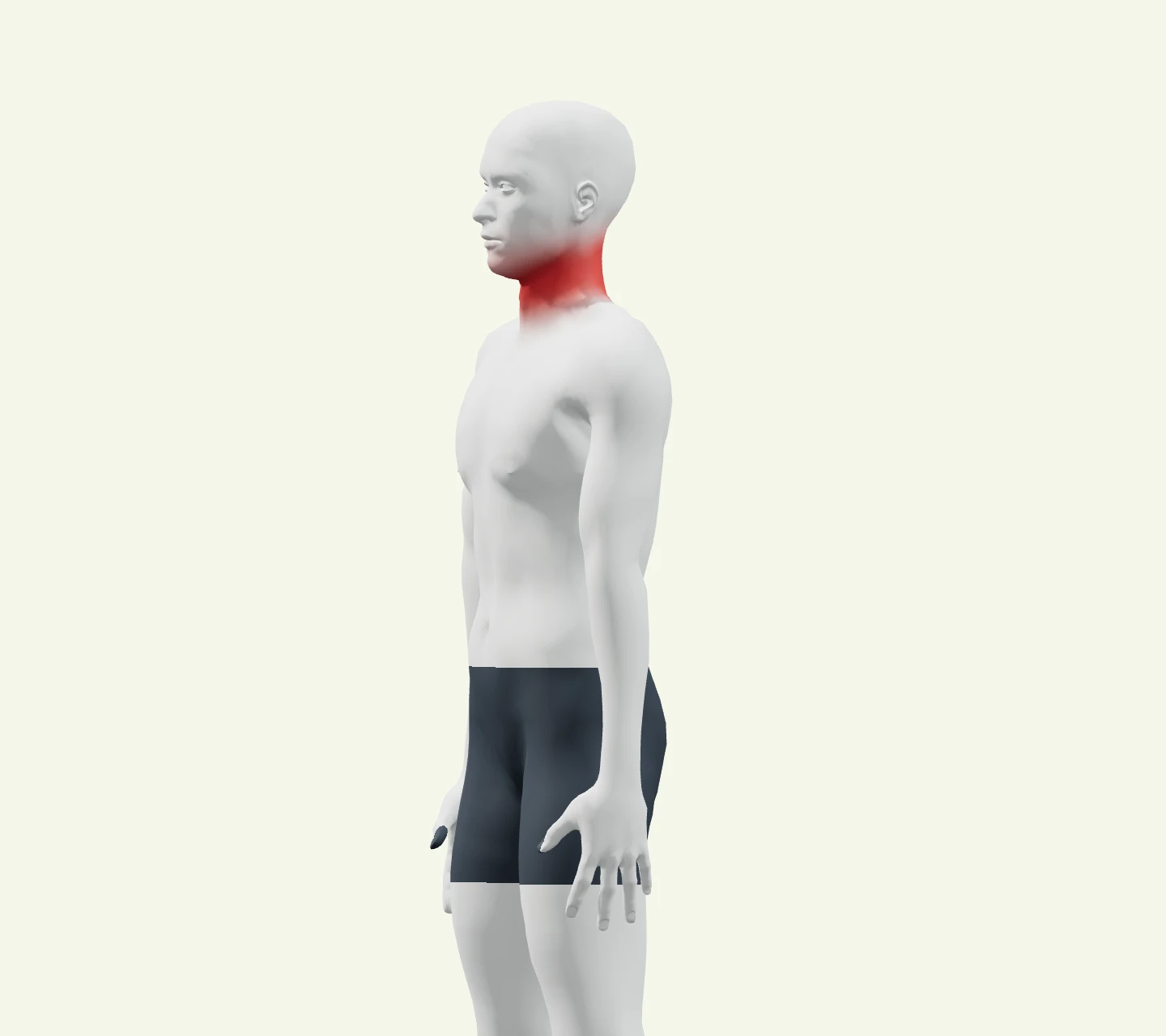
下巴,轻轻收回来。
目视前方,下巴缓缓向后收。肩膀放松,按自己舒服的幅度来。
05:00大休息剩余 · 每 30 秒换动作
浏览器静态示意 · Mac 应用内为实时 3D 跟练- 呼吸圆圈:吸气 4 秒,停留 4 秒,呼气 6 秒。
- 选一套现成的休息计划,或自定工作间隔与休息时长。
- 按小时看工作与休息,35 天记录,可导出近 7 天 CSV;记录留在本机。
- 锁屏或睡眠计入休息;休息足够长,就重排下一轮。
你带走手机。
我们照看屏幕。
PHONE KEY三步设置
- 01
扫码配对手机
用手机扫描 Mac 上的一次性二维码。
- 02
校准你的距离
在常用位置采集靠近与离开的信号。
- 03
走开,再回来
离开锁屏,返回后验证手机钥匙。
手机与 Mac 配对,钥匙随身带
- 01带走手机
- 02回来验证
- 03恢复屏幕
密码仍由你掌握
手机钥匙按不保存、不模拟输入 Mac 密码的方式设计。
配对发生在你的设备之间
距离信号与解锁验证按本地处理设计。
系统验证始终保留
重启后的首次登录仍需系统验证;手机钥匙不可用时使用密码。
离开键鼠,
让手歇一会儿。
手机控制+耳机语音输入
用手机切换任务、执行常用操作,配合耳机语音输入,把想法说给 AI。
手机 → 电脑
手机上的一步,电脑上的变化。
手机 · 选择操作
outsie.工作台
MacBook Pro连接演示
常用操作
电脑 · 即时响应
1:%1● ACTIVE
➜ outsie git:(main)
Welcome to your workspace.
$
Outsie
基于现有交互稿精简 · 页面内模拟,不连接真实设备
快捷键设置这些按钮,
这些按钮,
让 AI 替你配。
同类软件配快捷键要一项项手填。这里复制一段说明给会跑命令的 AI,说要什么按钮,它就改好。
- 01说明自带你现在的配置
- 02
给飞书加个搜索。
贴给 Claude Code、Codex… - 03飞书 · 搜索
⌘K手机上同步一次就有了
也可以把一串按键录成一个按钮。改完在手机上同步一次;按键需要 macOS 辅助功能权限,手机只报「已发出」,不报「已按下」。
把休息,留进日常。
这一版:手机钥匙、快捷控制、会议检测。走近按回车就进,走远自动锁屏;手机上点一下,Mac 切到那个 App 替你按键;开会时到点的休息,等会议结束再来。
三步开始,给自己一点空白。
- 打开 DMG,将 Outsie 拖进“应用程序”。
- 打开 Outsie,按自己的节奏设置休息时间。
- 要用手机钥匙:手机装上 Android 版,在 Mac 的「手机控制」里点「配一部新手机」。
当前版本尚未经过 Apple 公证。首次打开若被系统拦截,请先确认下载来源,再参考 Apple 的打开指引。